LIBMOで中古スマホは使える?持ち込み端末で機種変更する際のSIMサイズとAPN設定の全手順
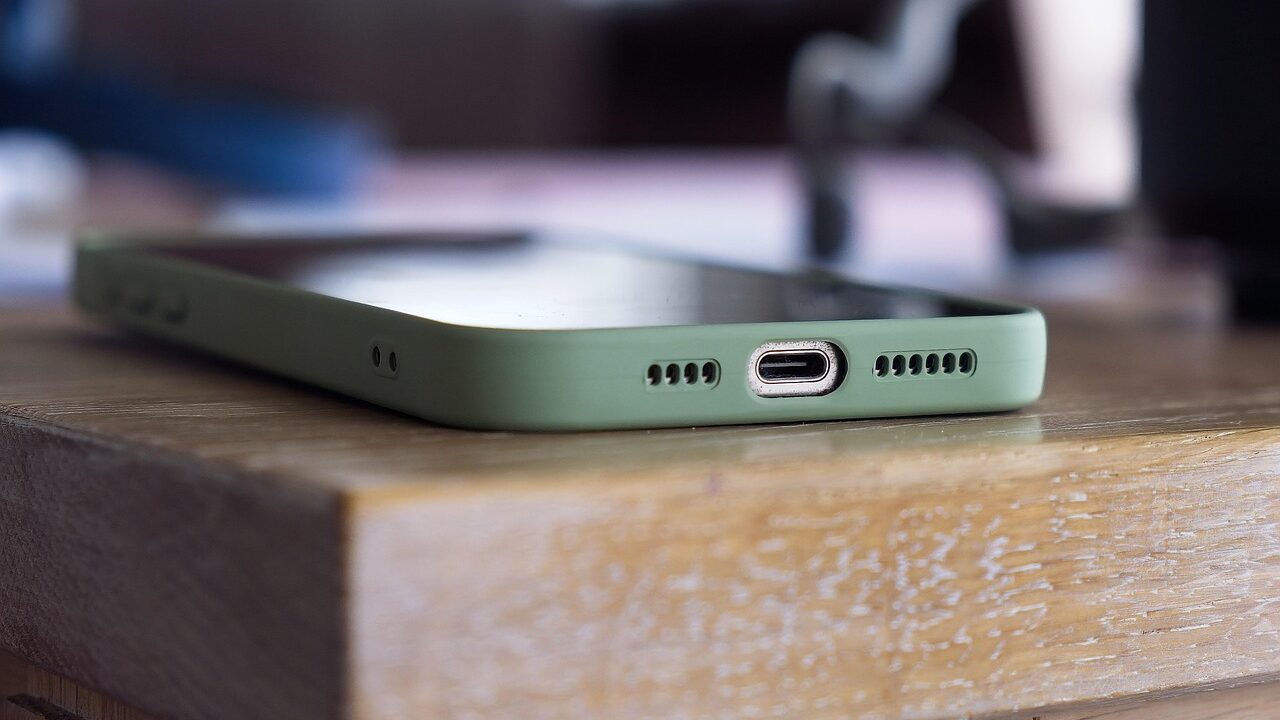
仕事用や副業用の2台目スマホを用意する、あるいは現在の端末が古くなって機種変更する際、最も手軽にコストを抑えられるのが「メルカリや中古ショップで中古スマホを安く調達し、LIBMOのSIMカードを挿して使う」という持ち込み運用です。LIBMOでは、他社で購入したスマートフォンを持ち込んで使用することが正式に認められています。しかし、中古端末の選び方を誤るとネットに繋がらない「赤ロム」の罠にハマったり、SIMカードのサイズ間違い、開通のためのAPN設定のエラーなどで仕事用の回線が数日間使えなくなってしまうリスクがあります。本記事では、LIBMOで中古スマホを安全に使うための選び方、SIMサイズの基礎知識、そしてAPN設定の手順を徹底解説します。
\つながる!速い!高品質を実現/

LIBMOで持ち込み中古スマホを利用するメリットと対応状況
まずは、キャリアや公式サイトで高額な新品のスマートフォンをセット購入する代わりに、中古の持ち込み端末を使用することの金銭的・実務的なメリットを整理します。
キャリアでの高額な端末セット購入を避けてコストを削減する仕組み
携帯キャリアの店頭や公式サイトでスマートフォンを新しく購入しようとすると、エントリーモデルであっても数万円、最新のiPhoneなどでは10万円〜20万円近い多額の出費が発生します。
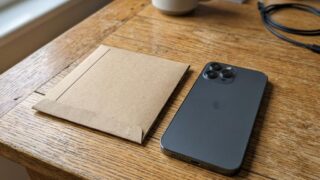
中古ショップ(イオシスやゲオなど)やフリマアプリ(メルカリなど)を活用すれば、型落ちの美品iPhoneやビジネスで十分に使えるAndroid端末が1万円〜3万円程度で簡単に調達できます。
初期費用を極限まで抑えて仕事環境を構築したい個人事業主にとって、この「白ロム(端末のみ)の持ち込み」は、ビジネスの初期費用(初期投資)を最小限に抑えるための極めて有効なテクニックとなります。
ドコモ回線網を利用した中古iPhoneやAndroid端末の適合性
LIBMOは、NTTドコモの通信回線(電波)を借りてサービスを提供している格安SIM(MVNO)です。
そのため、中古で購入したスマートフォンが「ドコモ版」であるか、あるいは「SIMフリー版」であれば、何の問題もなくLIBMOのSIMカードを挿すだけでそのまま利用することが可能です。
ドコモの電波は日本全国を完璧にカバーしているため、ドコモ回線の安定した通信品質の強みをそのまま引き継ぐことができ、持ち込んだ中古端末であっても仕事の通話やメール連絡において極めて高い信頼性を発揮します。
中古スマホを調達する際の注意点と「赤ロム」回避のコツ
中古のスマートフォンを購入する際、安さだけで選ぶとビジネスインフラとして致命的なトラブルに遭遇することがあります。安全な端末の買い方を解説します。
メルカリや中古ショップで購入する際のネットワーク利用制限(〇・▲)の確認
中古スマートフォン市場で最も注意しなければならないのが、前の所有者の端末代金の支払いが滞ることで、通信会社から強制的に通信規制をかけられる「赤ロム化」のリスクです。
端末のステータスを示す「ネットワーク利用制限」を確認してください。
- 「〇」:端末代金が完済されており、今後ロックがかかるリスクはゼロ
- 「▲」:前所有者が分割支払い中。滞納すると突然通信ができなくなる(赤ロム化)
- 「×」:すでに滞納が発生しており、電波を一切拾えない状態(赤ロム)
フリマアプリなどで「▲」の端末を安く購入してしまうと、ある日突然スマホが圏外になり、仕事の連絡が一切取れなくなる致命傷を負うリスクがあります。安全を期すため、多少価格が高くても、「赤ロム永久保証(万が一赤ロム化したら全額返金・交換)」を提供している大手の中古専門店で購入するのが、ビジネス用途における賢い防衛策です。
元キャリア(ドコモ・au・ソフトバンクなど)のSIMロック解除条件
中古で購入するスマホが「au版」や「ソフトバンク版」である場合、その端末に「SIMロック(購入元のキャリア以外の電波を拒絶するロック)」がかかっていないかを確認する必要があります。
2021年10月以降に発売されたスマートフォンは原則としてすべてSIMフリーですが、それ以前に発売されたキャリア版の端末にはロックがかかっている可能性が高いです。
ロックがかかったままだと、LIBMO(ドコモ回線)のSIMカードを挿しても「SIMが無効です」とエラー表示され、一切の通話や通信が行えません。購入前に商品説明欄で「SIMロック解除済み」または「SIMフリー」と明記されているかを必ず確認してください。もし解除されていない場合は、元のキャリアの会員ページ等から手数料無料でロック解除手続きを行っておく必要があります。
契約・差し替え時に絶対間違えてはいけない「SIMカードサイズ」の知識
LIBMOで中古スマホを使用する際、新しく発行するSIMカードの「物理的なサイズ」を誤ると、スマホのスロットに挿入できず、再発行の手間とコストが発生します。
標準SIM、microSIM、nanoSIMの違いと現在の主流サイズ
スマートフォンの物理SIMカードには、歴史的な経緯から「標準SIM」「microSIM(マイクロシム)」「nanoSIM(ナノシム)」という3つの異なるサイズ規格が存在します。
現在の中古スマートフォン市場で流通しているほぼすべてのiPhone(iPhone 5以降)および多くのAndroid端末は、最もサイズが小さい「nanoSIM」を採用しています。
LIBMOで契約する際、またはSIMカードを発行する際は、必ずサイズ選択画面で「nanoSIM」を選択するようにしてください。もし古いスマートフォンの名残で大きいサイズを注文してしまうと、新しく用意した中古スマホのスロット(トレイ)に入らないため、端末に挿し込むことができません。
サイズを間違えた場合のSIMカード再発行手数料と手続きの待ち時間
もしSIMカードのサイズを誤って契約してしまった場合、または中古スマホへ機種変更した際にSIMのサイズが変わってしまった場合は、LIBMOのマイページまたはカスタマーセンターから「SIMカードの再発行(サイズ変更)」を申請する必要があります。
サイズ変更の手続きには、再発行手数料として3,300円(税込)の余計なコストが発生します。
さらに、新しいサイズのSIMカードが自宅に配送されて届くまでにおよそ3日〜5日程度の待ち時間が発生し、その間は古いSIMも無効化されるため、仕事用の電話番号が完全に不通状態になってしまいます。ビジネスの重要な連絡を逃さないためにも、購入した中古スマホのSIMサイズが「nanoSIM」であることを事前に公式サイトのスペック表等で必ず確認する手順を怠らないでください。
新しい中古スマホで通信を開始するためのAPN設定(プロファイル)の全手順
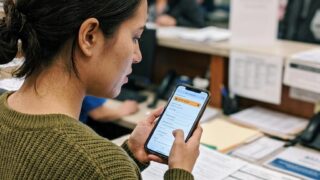
中古スマホにSIMカードを挿入しただけでは、電話は使えても、インターネット(モバイルデータ通信)に繋ぐことはできません。ネットに繋ぐための「APN設定」の手順を解説します。
iPhoneでの他社プロファイル削除とLIBMOプロファイルのインストール手順
中古で購入したiPhoneでLIBMOのデータ通信を開始するための設定手順は以下の通りです。
まず、iPhoneを自宅や店舗のWi-Fi環境に接続します(プロファイルのダウンロードにはインターネット接続が必須です)。
次に、以前の所有者のデータ(APN構成プロファイルなど)が残っている場合は、「設定」>「一般」>「VPNとデバイス管理」に進み、以前のプロファイルをタップして「プロファイルを削除」を行います。その後、Safariブラウザを起動してLIBMO公式サイトのサポートページから「iOS用APN構成プロファイル」をダウンロードします。ダウンロード完了後、設定画面に戻ると「プロファイルがダウンロードされました」と表示されるため、それをタップしてインストールを実行すれば、すぐにドコモの電波でのインターネット接続が開始されます。
AndroidでのAPN情報の手動入力と接続テストのやり方
Androidスマートフォンの場合、APNの設定情報を手動で端末に入力して選択する必要があります。
「設定」>「ネットワークとインターネット」>「モバイルネットワーク」>「アクセスポイント名(APN)」へ進みます。画面右上にある「+」またはメニューから「APNの新規追加」を選択し、以下のLIBMOの指定値を入力します。
- 名前:LIBMO(任意の名前)
- APN:tokai-mobile-3g.jp(※またはプランに応じた指定APN)
- ユーザー名:user@tokai-mobile-3g.jp
- パスワード:tokai
- 認証タイプ:PAPまたはCHAP
入力が完了したら、必ず右上メニューから「保存」を押し、APN一覧画面に戻って新しく作成した「LIBMO」の項目にチェックを入れます。スマホのWi-FiをOFFにして、画面上の電波マークの横に「4G」や「H(または5G)」と表示され、ブラウザでWEBサイトが開くことを確認できれば設定完了です。
機種変更時におけるデータ移行と仕事用連絡アプリの引っ越し手順
新しい中古スマートフォンへ切り替える際、仕事で使用しているデータやアカウント情報を安全に引っ越すための手順を整理します。
iOS同士・Android同士のバックアップとクイックスタートの活用
新しいスマートフォンが旧端末と同じOSであれば、バックアップと復元の手順は非常にシンプルです。
iPhone同士の移行であれば、2台のiPhoneの電源を入れて近づけるだけで、カメラを使用した認証を経てワイヤレスで古いiPhoneのデータが丸ごと新しい中古iPhoneへコピーされる「クイックスタート」機能を利用するのが最も早くて安全です。
Android同士の移行であれば、初期設定時に古いスマホと新しいスマホを付属のUSBケーブルで直接繋ぎ、「データをコピーする」のガイダンスに従って進めるだけで、アプリや連絡先、写真データが短時間で転送されます。
LINEやビジネスチャット、LIBMOマイページアプリのログイン情報の引き継ぎ
データ移行が完了した後、仕事で使用している各アプリケーションのログイン情報の引き継ぎ設定を完了させる必要があります。
特に「LINE」については、事前に旧スマホの側で「アカウント引き継ぎ設定」を有効にしておかないと、新しいスマホでログインした際に過去のトーク履歴がすべて消去されるトラブルが起こります。
また、LIBMOマイページアプリの使い方で解説されている通り、新しい端末にアプリを再インストールした後は、過去のログイン用のユーザーIDとパスワードを入力して再ログインを行います。これにより、残りのデータ容量(ギガ)の残量確認や、必要に応じたギガチャージの手順が再びスムーズに行えるようになり、業務の準備が完璧に整います。
持ち込み端末で故障やトラブルが発生した際のリスク対策
中古の持ち込みスマホは、新品で購入した場合のようなメーカー保証(1年間無料保証)が切れていることが多く、万が一の故障時のリスク対策をあらかじめ考えておく必要があります。
持ち込みスマホ向けの端末保証オプションの加入条件と月額料金
LIBMOでは、他社や中古ショップで購入して自分で持ち込んだスマートフォンに対しても、故障時の修理や交換を保証してくれる「つながる端末保証」というオプションを提供しています。
このオプションは、LIBMOの回線契約の新規申し込み時、または回線をすでに利用しているユーザーであれば後からでも加入することができます。
月額料金は550円(税込)程度に抑えられており、万が一落下させて画面を割ってしまったり、水没させて電源が入らなくなってしまった場合でも、安価な自己負担金(1回あたり数千円程度)で、LIBMO指定の整備済製品と即座に交換してもらうことができます。
トラブル発生時の代品手配とLIBMOサポート窓口の利用
もし仕事用スマホが壊れて操作不能になった場合、一刻も早く新しい端末を手配しなければクライアントとの連絡が途絶えてしまいます。
つながる端末保証に加入していれば、LIBMOのサポート・問い合わせ窓口へ電話して故障の申請を行うことで、最短で翌日には交換用のスマートフォンが指定の住所へ届きます。
中古スマホを持ち込むユーザーにとって、新品に比べて壊れるリスクが高い中古端末の弱点をカバーし、ビジネスの稼働停止リスクを最小限に抑えることができるため、外回り作業が多いフリーランスにとっては非常に価値の高い防衛策オプションです。
LIBMO中古スマホ持ち込み設定のまとめ
LIBMO(リブモ)は、メルカリや中古専門店で安く調達した中古の持ち込みスマートフォンを使用することで、端末代金の初期投資を限界まで削減して仕事用スマホを開設することができます。
中古端末を選ぶ際は、前の所有者の未払いによるロックリスクがない「ネットワーク利用制限〇」の端末であること、そして「SIMロック解除済み」であることを必ず確認してください。SIMカードは現在の中古スマホの主流サイズである「nanoSIM」で申し込み、回線開通後はWi-Fiに接続した状態で「APN設定(プロファイルのインストール)」を行うことで、ドコモ回線の安定した高速通信が開始されます。
機種変更時のデータ移行の際は、LINEなどのビジネスアプリの引き継ぎ設定を事前に行い、万が一の中古端末の故障リスクに備えて、月額550円で加入できる「つながる端末保証」オプションの適用も検討して、安心安全な低コストビジネス環境を完成させましょう。
\つながる!速い!高品質を実現/