デュアルSIMで片方が圏外・通信障害になった時の切り替え設定手順!iPhone・Android別の対処法
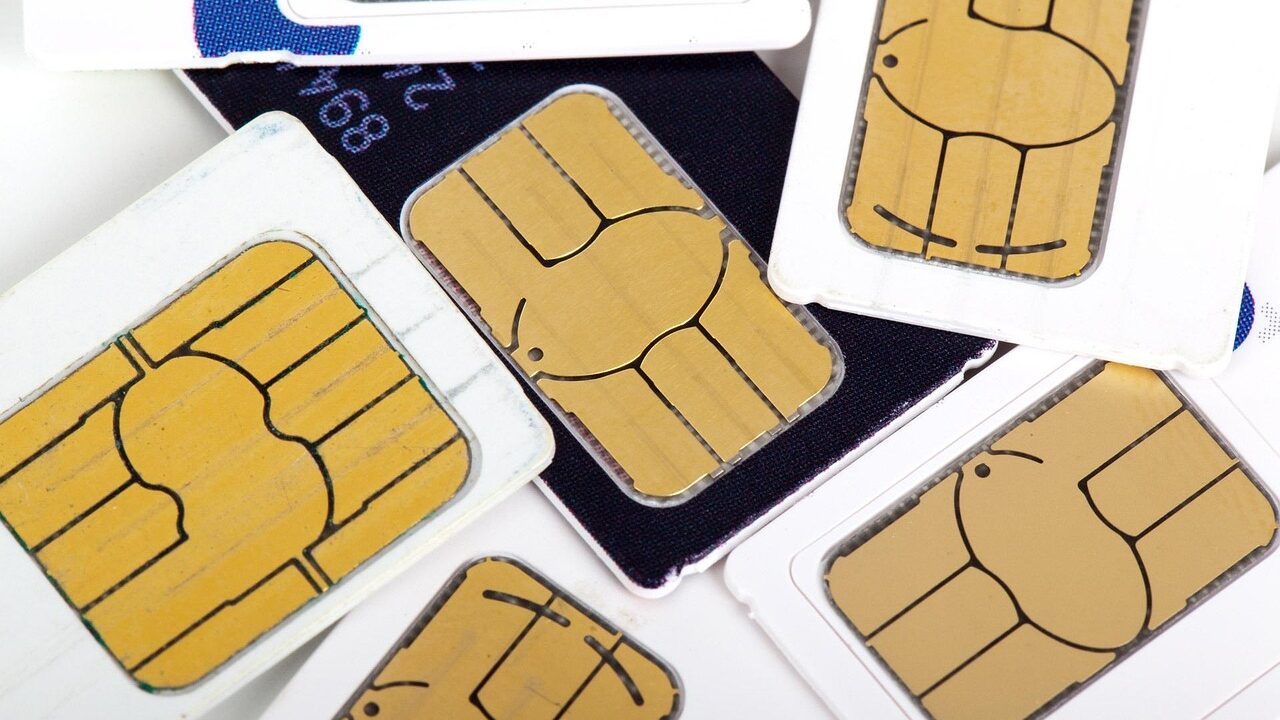
ビジネスや副業において、顧客や取引先からの連絡を常に受けられる状態を維持することは、信用の土台となる極めて重要な業務です。しかし近年、大手キャリアでの大規模な「通信障害」が頻発しており、スマホが1回線だけの場合、突如電話もネットも一切繋がらない孤立状態に陥るリスクがあります。この危機への最強のリスクヘッジとなるのが、1台のスマホに異なる電波(ドコモやau、楽天など)を入れる「デュアルSIM運用」です。しかし、いざ通信障害が発生した際、「片方が圏外になったら自動で切り替わるのか」「手動でどうやって切り替えればいいのか」を知っておかないと、宝の持ち腐れになります。本記事では、片方の回線が通信障害になった時の具体的な切り替え設定手順を、iPhone・Android別に詳しく解説します。
\最大30,000ポイント還元中/

\つながる!速い!高品質を実現/

仕事用スマホでデュアルSIM(複数回線)運用を行うべき理由と安心感
コストを抑えつつビジネスの生命線である「通信環境」を守るため、なぜデュアルSIMが現代のビジネスパーソンに必須なのか、その必然性を整理します。
近年頻発するキャリア大規模通信障害のリスクとビジネスへの打撃
ドコモ、au、ソフトバンクといった日本を代表するメガキャリアであっても、システムの不具合や落雷・台風などの自然災害によって、全国規模で通信障害が突如発生することがあります。
障害が発生すると、音声通話の発着信ができなくなるだけでなく、インターネットへの接続も遮断されるため、メールの返信、LINEやSlackでの顧客対応、Googleマップによる営業先へのルート確認など、スマートフォンのほぼすべての機能が停止します。
仕事用スマホが繋がらないと致命的なフリーランスや現場の個人事業主にとって、通信が途絶えることはその日の売上の損失だけでなく、クライアントへの信頼失墜という取り返しのつかない大打撃に直結します。
ドコモ・au・ソフトバンクの異なる電波を1台に共存させる強み
デュアルSIM運用の最大のアドバンテージは、物理的に全く異なる「通信網」を1台のスマートフォンに同時に同居させられる点にあります。
例えば、メイン回線にドコモ回線、サブ回線に楽天モバイル(またはauやソフトバンク)を設定しておきます。
これにより、ドコモの通信ビルで大火災やシステムダウンが発生してメイン回線が完全に「圏外」となった瞬間であっても、スマートフォンの中に眠っているもう一つのサブ回線(楽天モバイルなど)の電波を使って、何事もなかったかのようにネットへの接続と通話機能を維持し続けることが可能になります。
通信障害・片方圏外が発生した際における「電波切り替え」の基本的な仕組み
通信障害が発生した瞬間、スマートフォン内部ではどのような挙動が起こるのか、またなぜユーザー自身による手動操作が必要になるのかを解説します。
スマートフォン端末における「データ通信回線」と「音声通話回線」の優先度設定
デュアルSIM状態のスマートフォンは、内部の設定画面で「データ通信を行うのはSIM 1(メイン)」「電話をかけるのはSIM 2(サブ)」というように、役割の優先順位が事前に決められています。
通常時は、スマートフォンはこの設定された優先順位に従ってそれぞれのSIMへアクセスを行っています。
しかし、通信障害が発生してメインのSIM 1の電波強度が「0(圏外)」になったとしても、端末側は「障害が発生した」という事態を瞬時には正確に判別できず、接続が切れた電波にしがみついてリトライ(再接続試行)を繰り返そうとします。
障害発生時に自動で切り替わらない理由と手動操作の必要性
多くのユーザーは「デュアルSIMにしておけば、片方が圏外になったらスマホが気を利かせて自動でもう片方のSIMに切り替えてくれるだろう」と考えがちですが、実際にはそう簡単には切り替わりません。
スマートフォンのシステムは、電波が「非常に微弱だがギリギリ繋がっている」ような中途半端な障害時や、音声回線は生きているがデータ通信だけが死んでいるといった「一部障害」の際、自動で回線を切り替える判断ができません。
そのため、ネットが繋がらない状態が何分も続くことになり、結果的に仕事の連絡を逃すことになります。トラブルを瞬時に回避して正常な通信を再確保するためには、ユーザー自身がスマートフォンの設定を開き、手動でデータ通信の主力を生きているサブ回線へ強制的に切り替える手順をマスターしておくことが不可欠となります。
iPhoneでの「モバイルデータ通信」回線切り替えの具体的設定手順
iPhone(iOS)ユーザー向けに、通信障害発生時に即座にデータ通信回線を生きているサブ回線へと切り替えるための具体的な操作手順を説明します。
設定アプリから通信回線(主回線・副回線)を手動で変更するステップ
iPhoneの画面上で、圏外になったメイン回線からサブ回線へモバイルデータ通信を切り替える手順は以下の通りです。
- ホーム画面の「設定」アプリを開きます。
- 「モバイル通信」をタップします。
- 画面上部にある「モバイルデータ通信」の項目をタップします。
- 現在チェックが入っている回線(例:主回線)から、もう一つの生きている回線(例:個人用や仕事用などの副回線)をタップしてチェックを切り替えます。
設定を切り替えた後、ホーム画面に戻り、数秒〜十数秒待つと、画面右上のアンテナピクトの表示が新しい回線の4G/5G接続へと自動で切り替わり、SafariなどでWEBページが再び開くようになります。
データ通信の切り替えを自動で行う「モバイルデータ通信の切り替えを許可」のON/OFFの注意点
iPhoneの「モバイル通信」設定画面には、「モバイルデータ通信の切り替えを許可」というトグルスイッチが用意されています。
この設定をONにしておくと、メイン回線の電波が完全に途絶えた(圏外になった)際に、iPhoneが自動的にもう一方の副回線のデータ通信を使用してネットに繋ぎにいく機能が働きます。
非常に便利な機能に見えますが、この設定をONにしたままにしていると、通信障害時だけでなく、日常の「メイン回線の電波が少し弱くなった瞬間」にも、勝手に副回線側のギガ(データ容量)を消費して通信を行ってしまうという落とし穴があります。もし副回線がLIBMOの月額料金プラン(ゴーゴープラン)のような500MB制限のプランである場合、知らないうちにギガを使い果たして速度制限にかかるリスクがあるため、基本的にはこの設定はOFFにしておき、障害時のみ手動で切り替える運用が推奨されます。
Androidでの「データ通信」回線切り替えの具体的設定手順
Androidスマートフォン(Google Pixel、Galaxy、Xperiaなど)ユーザー向けに、優先するSIMカードを切り替えるための具体的な手順を解説します。
設定画面(ネットワークとインターネット)から優先するSIMを切り替える手順
多くのAndroid端末において、モバイルデータ通信に使用するSIMを手動で切り替える標準的な設定方法は以下の通りです。
- 「設定」アプリを開きます。
- 「ネットワークとインターネット」>「SIM」の順番にタップします。
- 画面に表示されている「モバイルデータ」または「データ通信の優先SIM」の項目をタップします。
- 使用したい側の通信会社(例:楽天モバイルなど)のSIMを選択し、設定を保存します。
OSのバージョンやメーカーのカスタムUIによっては、SIMを切り替えた際に「接続の切り替えテスト中」として画面の電波マークが一度完全に消え、数秒後に新しい通信事業者の名前で電波が再接続される動作が行われます。
メーカー(Galaxy・Xperia・Pixelなど)ごとのクイック設定ツールの活用
Android端末の大きな強みは、設定アプリの奥深くまで進まなくても、画面上部からスワイプして表示させる「クイック設定ツール(通知コントロールパネル)」から、さらに素早く回線を切り替えられる点にあります。
例えば、Galaxy端末であれば、クイックパネルを下までスワイプすると、画面下部に「SIMカードマネージャー(通話/SMS/モバイルデータ)」の切り替えボタンが直接表示されており、そこをワンタップするだけで即座に優先するSIMを切り替えることができます。
PixelやXperiaなどの場合も、クイック設定内の「インターネット」パネルをタップするだけで、登録されている2つのSIMのON/OFFトグルを即座に操作できるため、歩行中や移動時の急な通信障害でも、慌てることなく一瞬で通信を復旧させることが可能です。
通信障害対策として最強の組み合わせである「楽天モバイル」と「LIBMO」の併用
コストを最小限に抑えつつ、通信障害に対する完璧な二重の安全網を構築するために、楽天モバイルとLIBMOを組み合わせるメリットを解説します。
通話料無料でテザリング無制限の楽天モバイルをサブ回線に選ぶメリット
仕事用スマホとしての主力回線に、楽天モバイルを副業用スマホに選ぶメリットは非常に大きいです。
月額料金はデータ使用量に応じた段階制プランで、最強プランならどれだけ大容量データを消費しても最大3,278円(税込)で頭打ちとなり、さらにテザリングの追加料金も無料です。
何より、専用アプリ「Rakuten Link」を使用すれば、国内通話が24時間いつでも完全に無料になります。通信障害時の緊急避難先として、いつでも大容量テザリングでPCをネットに繋げ、電話もかけ放題にできる楽天モバイルを組み込んでおくことは、ビジネスの継続性を守る最強のバックアップとなります。
ドコモ回線で安心のかけ放題を最安維持するLIBMOのなっとくプラン比較
一方で、もう一枚のSIMとして、繋がりやすさが最強のドコモ回線を誇る「LIBMO(リブモ)」を同居させます。
LIBMOのなっとくプラン料金比較にある通り、月額980円の3GBプランや、5分かけ放題付きで月額1,100円のゴーゴープラン5など、維持費が極めて安価なラインナップが揃っています。
さらに、TOKAIホールディングスの株主優待(毎月850円割引)を紐づければ、3GBプランなら月々わずか130円(税込)という、ほぼ無視できる固定費で最強のドコモ回線をサブにキープし続けることができます。「普段のメインは楽天モバイルの無制限を利用し、楽天が繋がらない場所や障害時には、月額130円で維持しているドコモ(LIBMO)に切り替える」という運用は、コストパフォーマンスと安全性を極限まで高めたビジネスマンの最終兵器です。
障害発生時でも慌てないための日頃からの備えとテスト手順
万が一の通信障害が本番で起きた際に、操作ミスでパニックにならないようにするため、日頃から準備しておくべきトレーニングとテスト手順を説明します。
Wi-Fi環境がない外出先での回線切り替えの動作確認テストのやり方
新しいデュアルSIM設定をスマートフォンに構築した後は、本当に緊急時に正しく回線が切り替わるかどうか、Wi-Fiを切った「完全なモバイルデータ通信のみの環境」で事前にテストを行ってください。
自宅やオフィスのWi-Fi接続を一時的にOFFにし、あらかじめメイン回線(例:楽天モバイル)だけでネットが繋がることを確認します。次に、上記のiPhone・Androidの切り替え手順を実行し、データ通信をサブ回線(例:LIBMO)側へ切り替えます。
切り替え完了後、ブラウザで新規のWEBサイトを開いたり、ビジネスチャットでテスト送信を行い、問題なくサブ側の通信網だけでネットにアクセスできるかをチェックします。この実機での切り替えテストを月に一度程度、避難訓練として実施しておくことで、実際の障害発生時にも冷静に10秒で回線を切り替えて業務を続行できるようになります。
ドコモ+auデュアルSIMなどの異なるキャリアの組み合わせ維持のコツ
デュアルSIMを契約する際、最も重要な大原則は「異なるキャリア(通信会社)の電波を組み合わせること」です。
ドコモ+auデュアルSIMの組み合わせで紹介されているように、例えばメインがドコモ回線であれば、サブは必ずau回線や楽天回線を選ぶ必要があります。
もし「メインがドコモで、サブの格安SIMもドコモ回線(LIBMOなど)」にしてしまうと、NTTドコモの通信ビル自体で障害が発生した際に、両方のSIMが同時に巻き添えを食らって全滅(圏外)してしまい、デュアルSIMの意味が完全になくなってしまいます。お互いの通信キャリアが独立した別会社であることを契約前に必ず確認し、障害リスクを完璧に分散させた最強のマルチキャリア環境を維持し続けましょう。
デュアルSIM通信障害切り替え設定まとめ
近年頻発する携帯キャリアの大規模通信障害は、ビジネスの連絡を遮断する致命的なリスクですが、1台のスマホにドコモ回線(LIBMOなど)と楽天回線(楽天モバイルなど)の異なる電波を共存させる「デュアルSIM運用」を行っていれば、通信環境の完全不通リスクを極限まで低減させることができます。
電波障害が発生した際は、スマホが自動で切り替わらない場合が多いため、iPhoneであれば「設定>モバイル通信>モバイルデータ通信」、Androidであれば「設定>ネットワークとインターネット>SIM>データ通信の優先SIM」から、手動で生きている側の回線へ10秒で切り替える手順をマスターしておくことが不可欠です。
普段使いでテザリング無制限・通話無料の楽天モバイルを副業用スマホに導入し、バックアップとしてLIBMO(リブモ)の株主優待を活用した月額130円維持プランを同居させれば、年間約9万円ものコストを節約しながら、何があっても仕事の連絡が途絶えない完璧なビジネス通信インフラが完成します。日頃からWi-Fiを切った状態での手動切り替えテストを行い、マルチキャリアの安心感をフルに活かして、あらゆるトラブルに強いスマートなビジネス基盤を構築しましょう。
\最大30,000ポイント還元中/
\つながる!速い!高品質を実現/