楽天モバイルのデータ移行(eSIM・物理SIM)を店舗に行かず自分でやる手順と注意点
「新しいスマホを買ったけれど、楽天モバイルのデータをどうやって移せばいいかわからない」「店舗に行くと数千円の手数料を取られたり、長時間待たされたりするのが嫌だ」とお悩みではありませんか?
一昔前は、機種変更やSIMの移行手続きといえば携帯ショップに行くのが当たり前でしたが、現在はわざわざ店舗に足を運ばなくても、自宅にいながらスマホ1つで簡単にデータ移行を完了させることができます。
本記事では、楽天モバイルのSIM(eSIMおよび物理SIM)を新しいスマホへ移行する具体的な手順と、LINEや写真の移行方法、そして初心者が陥りがちな致命的な失敗と注意点について詳しく解説します。
\最大30,000ポイント還元中/

楽天モバイルのデータ移行は自宅で簡単にできる
「スマホの設定は難しそうだからプロに任せたい」という気持ちはわかりますが、実は楽天モバイルのSIM移行は、拍子抜けするほど簡単な操作で完了します。
まずは、店舗へ行かずに自力で手続きを行うメリットを確認しておきましょう。
店舗(ショップ)に行かなくてもアプリで完結する時代
楽天モバイルをはじめとする現代のキャリアでは、「my 楽天モバイル」という公式アプリが非常に優秀に作られています。
eSIMの再発行手続きや、物理SIMのサイズ変更手続きなど、かつては店舗の窓口で店員に依頼していた作業が、アプリ上のボタンを数回タップするだけで24時間いつでも完結します。休日の貴重な時間を潰してショップの来店予約を取り、長時間待たされるストレスから完全に解放されます。
機種変更時の事務手数料は完全に「無料」
自力でデータ移行を行う最大のメリットは、金銭的なコストがかからないことです。
通常、携帯ショップの店頭で店員にデータ移行やSIMの再発行手続きを依頼すると、数千円の事務手数料や「データ移行サポート費用」といった名目で予期せぬお金を請求されることがあります。しかし、「my 楽天モバイル」から自分で手続きを行えば、SIMの再発行手数料や事務手数料は「完全無料(0円)」です。
ポイント
楽天モバイルは、eSIMの再発行だけでなく、物理SIMカードの再発行・交換手数料も0円で提供している数少ないキャリアです。何度機種変更をしても手数料はかかりません。eSIMの機種変更(再発行)を自分で行う手順
現在、楽天モバイルを「eSIM(スマホ本体に内蔵されたデジタルのSIM)」で利用している方が、新しいスマホへ電話番号を移す手順を解説します。
物理的なカードを差し替えるわけではないため、オンライン上で手続きを行う必要があります。
「my 楽天モバイル」アプリからeSIM再発行を申請する
まず、古いスマホ(またはWi-Fiに繋いだ新しいスマホ)で「my 楽天モバイル」アプリを開きます。
メニュー内の「契約プラン」へ進み、「各種手続き」>「SIM再発行を申請する」の順にタップします。再発行の理由を「機種変更」などに設定し、SIMのタイプで「eSIM」を選択して申請を完了させます。
- 手数料は0円と表示されていることを確認する
- 新しいスマホが「eSIM対応機種」であることを事前に確認しておく
- 申請完了後、数分〜数十分で「プロファイル準備完了」のメールが届く
この申請作業自体は、早ければ1〜2分で終わります。
新しいスマホでプロファイルをダウンロード・設定する
準備完了のメールが届いたら、次は「新しいスマホ」側での操作です。
新しいスマホをWi-Fiに接続し、「my 楽天モバイル」アプリをインストールして自分のアカウントでログインします。画面の上部に「申込番号の準備が完了しました(開通手続きへ進む)」というボタンが表示されているので、そこをタップします。
画面の指示に従って進めると、自動的に新しいスマホへ「eSIMプロファイル(通信に必要なデータ)」がダウンロード・インストールされます。画面のアンテナマーク(Rakutenの文字)が表示されれば、通信回線の移行は完了です。
万が一エラーが出る場合は、【簡単】楽天モバイルのeSIMを自分で機種変更(移行)する手順!エラーが出た時の対処法|しごとSIMナビも参考にしてみてください。
物理SIMカードの機種変更と差し替え手順
続いて、小さなICカードである「物理SIM」をご利用の場合の手順です。こちらはeSIMよりも直感的に理解しやすいのが特徴です。
SIMカードを抜いて新しい端末に差し込むだけの簡単作業
物理SIMカードの場合、最も簡単なデータ(通信回線)移行方法は「古いスマホからSIMカードを抜き、新しいスマホへ差し替えるだけ」です。
新しいスマホの電源を切り、側面のSIMトレイをピンで開けてSIMカードをセットし、再度電源を入れます。最近のスマホであれば、楽天モバイルのSIMを差し込んだだけで自動的に設定(APN設定)が読み込まれ、すぐに通話やネットが使えるようになります。
良い例・メリット
物理SIMなら「my 楽天モバイル」での面倒な再発行手続きすら不要です。複数のスマホをその日の気分で使い分けたい方には、物理SIMの方が適しています。SIMサイズ(nanoSIM等)が異なる場合の変更手続き
ただし、極端に古いスマホ(数年前のモデルなど)から最新のスマホへ機種変更する場合、SIMカードの物理的なサイズ(microSIMからnanoSIMなど)が合わないケースがあります。
この場合は、無理にハサミで切ったりせず、「my 楽天モバイル」アプリから「SIM再発行を申請する」へ進み、SIMタイプを「物理SIM」として再発行を依頼してください。手数料無料で新しいサイズのSIMカードが自宅に郵送されてきます。届いた新しいSIMをスマホに挿せば完了です。
LINEや写真などのデータ移行はどうする?
通信回線(電話番号)の移行が終わったら、次はスマホ本体の中身(写真、連絡先、アプリなど)のデータ移行です。
これも、現在はパソコン不要で驚くほど簡単に自力で完結できます。
iPhone同士なら「クイックスタート」が最速
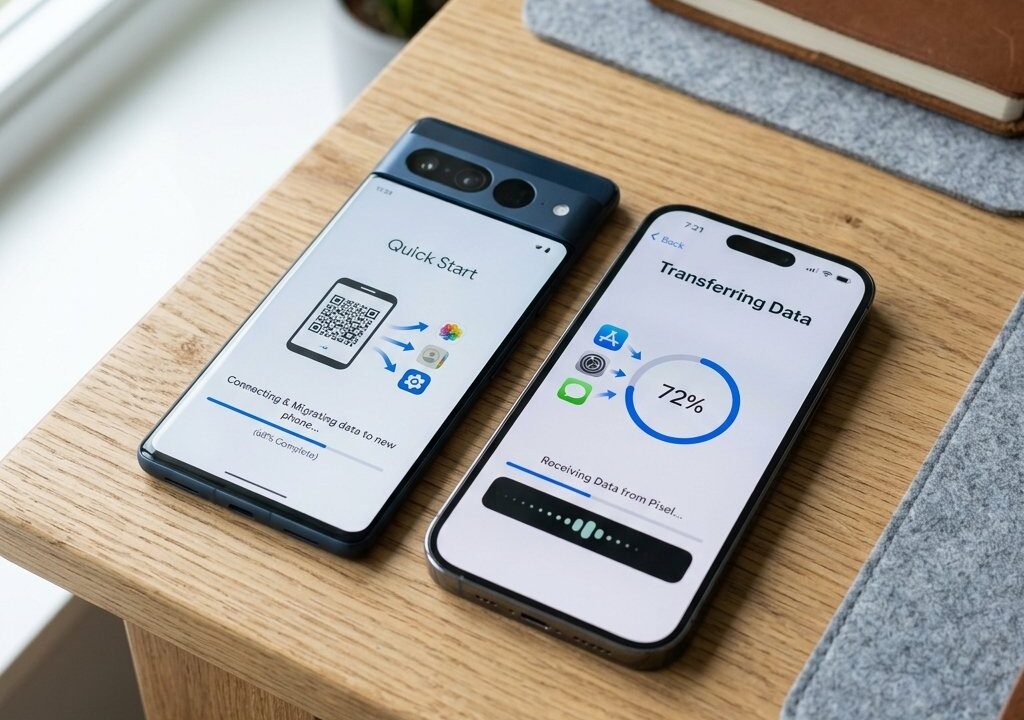
古いiPhoneから新しいiPhoneへ機種変更する場合、Appleの標準機能である「クイックスタート」を利用するのが圧倒的におすすめです。
両方のiPhoneをWi-Fiに接続して近づけると、自動的にクイックスタートの画面が立ち上がります。画面の指示に従うだけで、写真や連絡先はもちろん、インストールされていたアプリの配置や一部のログイン状態まで、古いiPhoneの環境をそのまま新しいiPhoneへ丸ごとコピー(クローン作成)してくれます。
楽天モバイルの機種変更ガイド!自分でデータ移行する手順とおすすめ端末|しごとSIMナビでも解説している通り、数十分待つだけで移行が完了する魔法のような機能です。
Androidからの移行はGoogleドライブと専用アプリを活用
AndroidからAndroidへの移行、あるいはiPhoneからAndroidへの移行の場合は、「Googleアカウント(Googleドライブ)」を利用したバックアップと復元を利用します。
古いスマホでGoogleアカウントに連絡先や写真をバックアップ(同期)しておき、新しいスマホの初期設定時に同じGoogleアカウントでログインすれば、基本的なデータは自動で復元されます。
- データ移行前に、古いスマホで必ずLINEの「トーク履歴のバックアップ」を手動で行う
- 「アカウント引き継ぎ設定」をONにしておく
- 新しいスマホでLINEにログインする際は、電話番号認証を間違えないようにする
LINEのトーク履歴だけは自動で移行されないケースが多いため、必ず事前の手動バックアップを忘れないようにしてください。
自力でデータ移行する際によくある失敗と注意点
自力でのデータ移行は簡単ですが、手順を間違えると「スマホが使えなくなる」「データが消える」といった致命的なトラブルを招く恐れがあります。
最後に、絶対に避けるべき2つの注意点を解説します。
旧端末を下取りに出す前にeSIMを消去してしまうミス
eSIMの移行を行う際、最も多いトラブルが「新しいスマホでeSIMの設定が完了していないのに、古いスマホを初期化(eSIMプロファイルを消去)してしまう」というミスです。
古いスマホのeSIMを消去してしまうと、認証用のSMS(ショートメッセージ)が受け取れなくなり、「my 楽天モバイル」にログインできず、再発行の手続き自体が詰んでしまう可能性があります。
注意点
古いスマホの初期化や下取りへの発送は、「新しいスマホで完全に通話とネットができることを確認してから」行うのが鉄則です。Wi-Fi環境がない場所で設定を進めてしまうリスク
eSIMのダウンロードや、写真・アプリなどの大容量データの移行には、インターネット通信が必須です。
もし、古いスマホの回線を切断した状態で、新しいスマホにWi-Fiが繋がっていないと、途中で設定が進まなくなり「通信エラー」となってしまいます。データ移行作業は、必ず自宅の安定したWi-Fi環境がある場所、または家族のスマホからのテザリング環境が確保できる場所で落ち着いて行いましょう。
まとめ
楽天モバイルの機種変更に伴うデータ移行は、店舗に行かずとも、自宅で手数料無料かつ簡単に完了させることができます。
本記事の重要なポイントをまとめます。
- 「my 楽天モバイル」アプリを使えば、eSIMも物理SIMも再発行手数料は0円。
- eSIMの移行は、アプリから再発行申請し、新しいスマホでダウンロードするだけ。
- 物理SIMの移行は、古いスマホから抜いて新しいスマホに差し替えるだけでOK。
- iPhone同士のデータ移行は、近づけるだけの「クイックスタート」が最速。
- 古いスマホの初期化は、新しいスマホで通信ができることを確認してから行う。
最初は「自分でできるか不安」と感じるかもしれませんが、画面の指示通りに進めれば誰でも数十分で終わる作業です。無駄な手数料と待ち時間を節約し、浮いたお金を新しいスマホのアクセサリー代などに充ててみてはいかがでしょうか。
\最大30,000ポイント還元中/